
Alles, was aus Quellenarbeit eine Ermittlung macht.
Chrono-Archiv verbindet einen starken Einstieg mit historischen Spuren, Befragungen und einem Logbuch, das auf die Arbeit der Klasse reagiert. Du gibst den Rahmen vor – die Schüler:innen lösen den Fall selbst.
Eine Spur öffnen – und direkt losarbeiten.
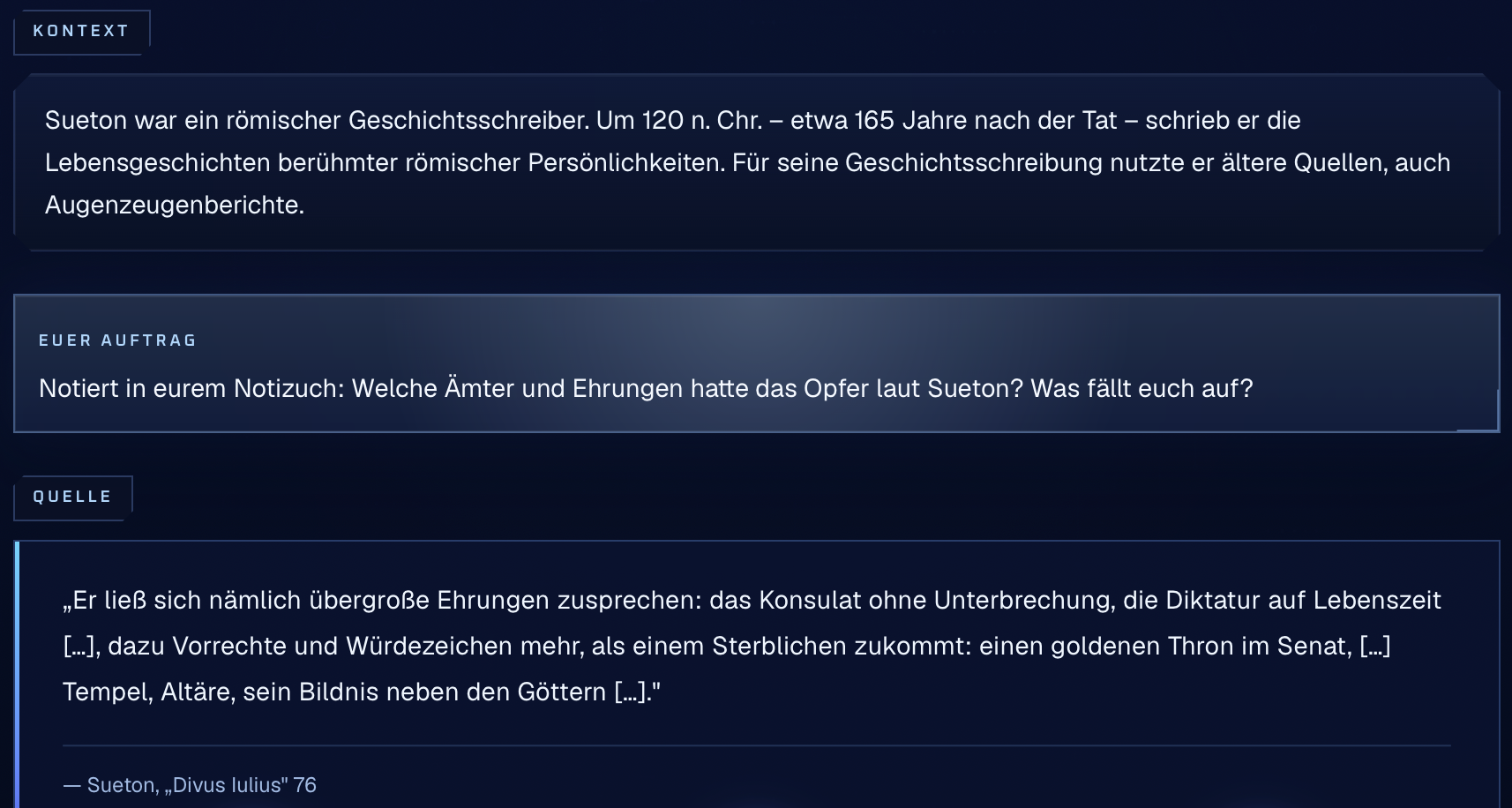
Historischer Kontext, Arbeitsauftrag und Material stehen in einer Ansicht. Die Klasse kann direkt markieren und Sprachhilfen nutzen, ohne zwischen Arbeitsblatt, Zusatzmaterial und verschiedenen Tools zu springen.
Der Fall beginnt gemeinsam – und nicht mit einer langen Erklärung.
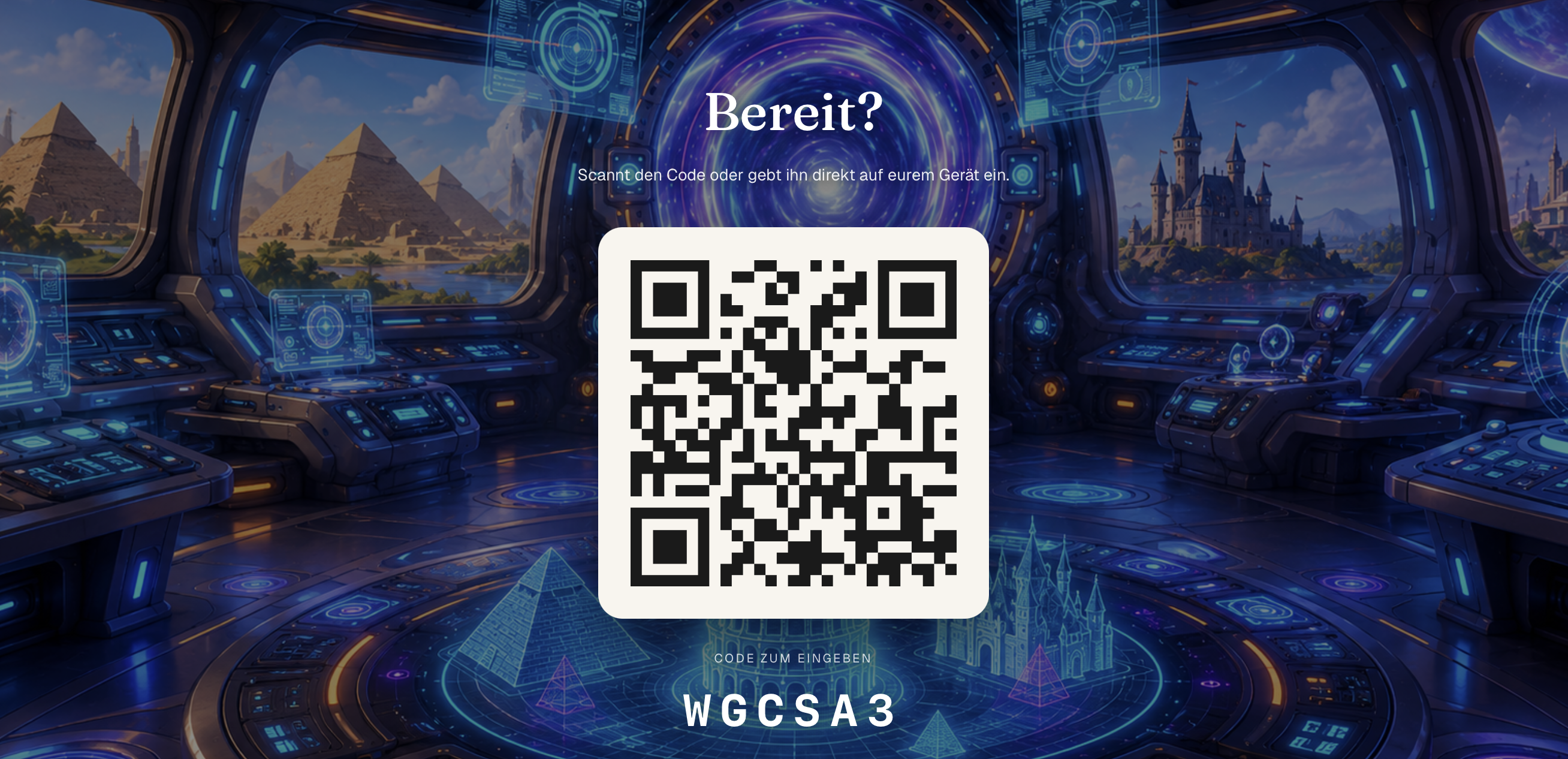
Das vertonte Intro zieht die Klasse in den historischen Moment und stellt die erste rätselhafte Frage. Danach erscheint der Beitrittsraum mit QR-Code und Klassencode, und die Ermittlung kann beginnen.

Die Lösung steckt in den Spuren.
Die Fälle arbeiten mit historischen Quellen, Quellenauszügen und ergänzenden Darstellungen. Herkunft und Einordnung bleiben sichtbar – denn die Klasse soll nicht raten, sondern ihre Lösung am Material belegen.
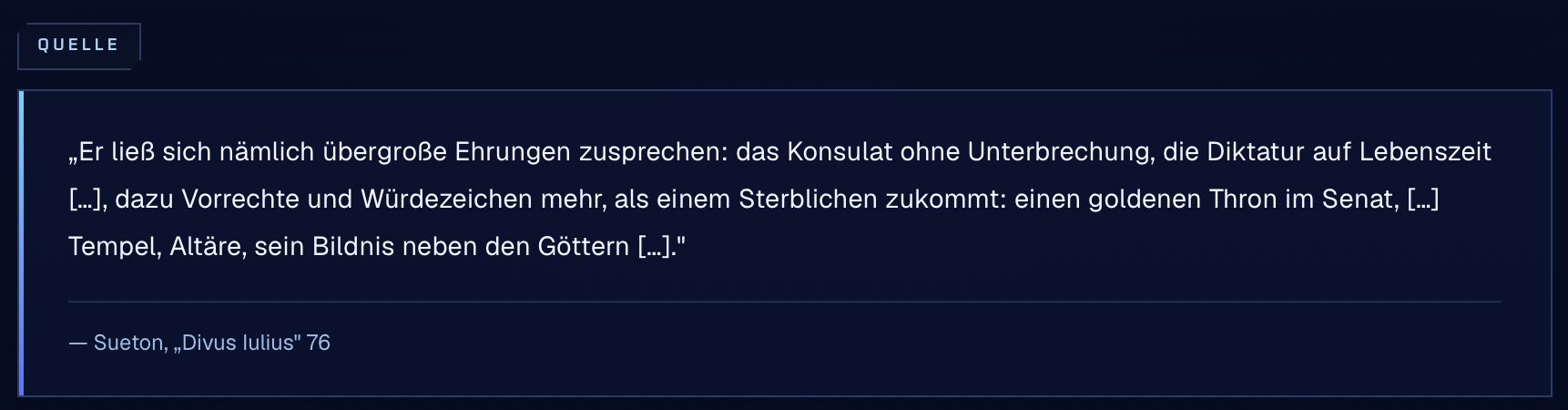
Wenn die Quelle sperrig wird, bleibt die Ermittlung nicht stehen.
Schüler:innen markieren ein Wort oder einen Satz und wählen, ob Dachsia einen Begriff erklären, den Satz einfacher formulieren oder schwierige Wörter sammeln soll. Dachsia hilft nur bei der Sprache; die inhaltliche Deutung übernimmt weiterhin die Klasse.
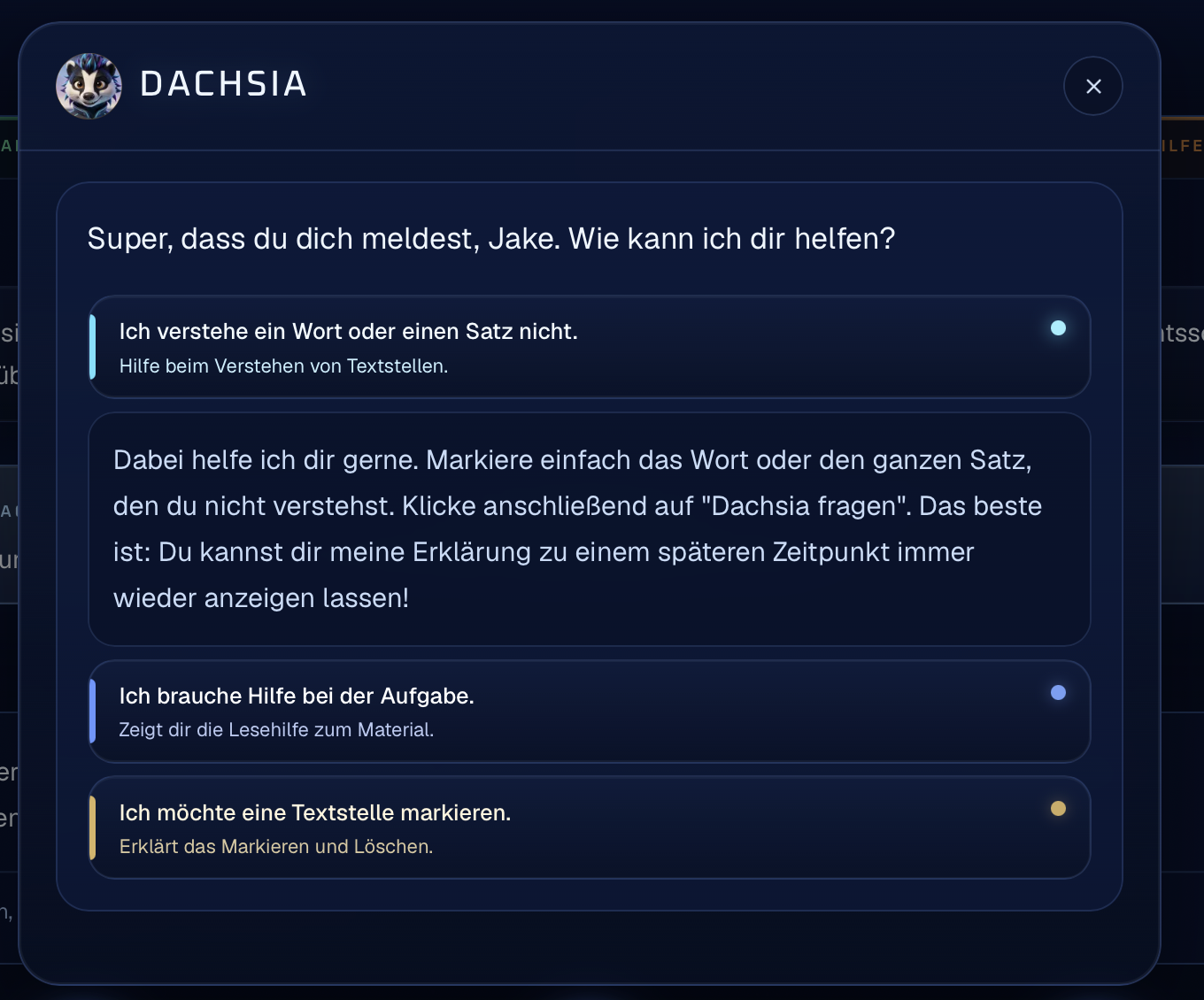
Fragen stellen, Stimmen hören, Perspektiven vergleichen.
Die Schüler:innen wählen vorbereitete Fragen an Beteiligte wie Brutus, Calpurnia oder Galileo Galilei. Auch die Antworten sind vorab erstellt, mit Quellen oder historischem Kontext verknüpft und als Rekonstruktionen gekennzeichnet. Wenn Audio aktiviert ist, können die Antworten angehört werden.
Aufschreiben, prüfen, noch einmal genauer hinsehen.
Die Schüler:innen schreiben ihre Antwort direkt ins Logbuch und klicken auf „Prüfen“. Foxi reagiert unter dem Eintrag, bestätigt passende Punkte und weist auf Lücken oder eine hilfreiche Spur hin. Im Bericht landet die eigene Antwort der Klasse.
Wer war die Person auf der Münze?

Jede geklärte Frage bringt den Fall voran.
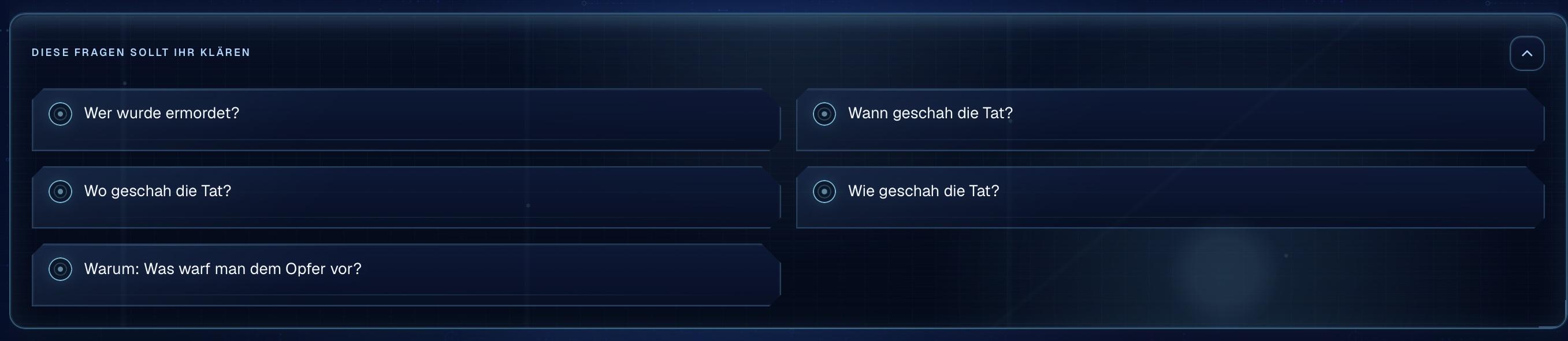
Leitfragen zeigen, welche Ergebnisse noch fehlen. Sind die entscheidenden Aspekte geklärt, öffnet sich das nächste Kapitel. So bleibt das Ziel sichtbar und die Spannung erhalten.
Du entscheidest, welche Audiofunktionen die Klasse nutzen kann.
Wenn im Modul Audio hinterlegt und für die Lerngruppe aktiviert ist, können Quellen und Antworten angehört werden. Das Hintergrund-Audio lässt sich separat erlauben und von den Schüler:innen ein- oder ausschalten.
Calpurnia
Kapitel 1 · Frage: Wer sind Sie?
Du wählst die Arbeitsform passend zur Klasse.
Beim Anlegen der Lerngruppe entscheidest du dich für Einzelarbeit oder Gruppenarbeit. Für Gruppen kannst du eine freie oder feste Größe vorgeben. Befragungen, Notizbuch, Fortschritt und Bericht werden innerhalb einer Gruppe gemeinsam genutzt.
Jede Person arbeitet mit einem eigenen Spielstand und erstellt einen eigenen Bericht.
Die Gruppe teilt ihren Arbeitsstand und entwickelt Vermutungen und Bericht gemeinsam.
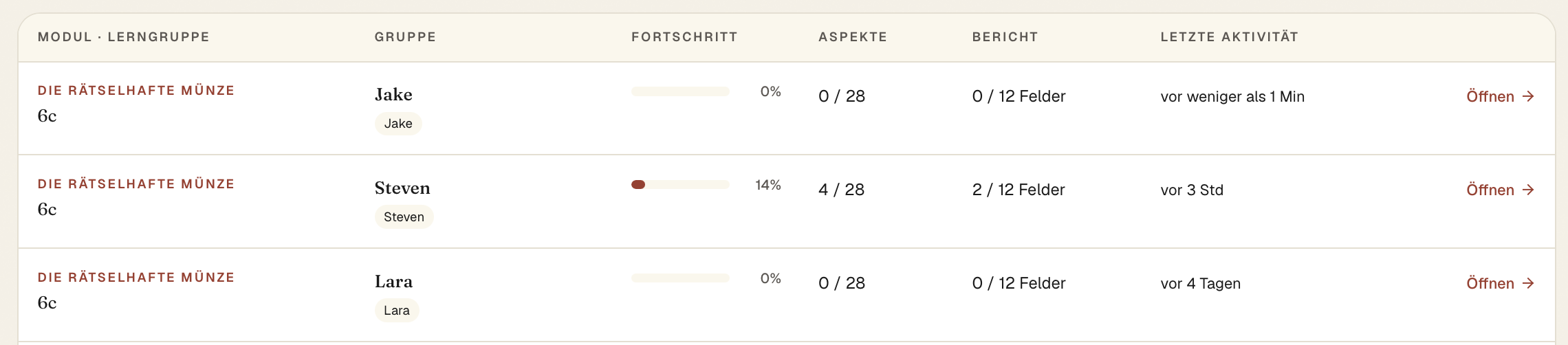
Du erkennst auf einen Blick, wo die Ermittlungen stehen.
Du siehst, welche Gruppen aktiv sind, wie viele Aspekte sie bereits geklärt haben und wie weit ihr Logbuch ist. In der Detailansicht findest du Antworten, Foxi-Rückmeldungen, Notizen, Befragungen und geöffnete Materialien. Berichte lassen sich drucken oder als PDF speichern.
QR-Code oder Klassencode genügt für den Einstieg.
Die Schüler:innen geben ihren Vornamen ein, wählen einen Avatar und legen eine persönliche PIN fest. Je nach Einstellung arbeiten sie anschließend allein oder treten einer Gruppe bei. Im Beitrittsraum siehst du, wer schon angemeldet ist.
Welchen Fall löst deine Klasse zuerst?
Auf den Modulseiten findest du Thema, Klassenstufe, Zeitumfang, Kapitel und verwendete Materialien im Überblick.